

こちらではスマホMT4の注文方法・決済方法を画像とともにわかりやすく解説していきます(・∀・)
MT4に慣れてない方は注文1つも難しく感じるかもしれませんが、そんな方でもこちらの記事を参考にしながら注文をしていけば誰でもスマホMT4でスムーズに注文することができますぞ!
FX初心者さんも、MT4をこれから使い始めるという方もぜひ参考にしてください♪
スマホMT4アプリで成行注文する方法
成行注文とは現在の価格でエントリーする一番基本的な注文方法です。
スマホMT4の成行注文は注文画面にて、
- ①トレードしたい通貨ペアを選択
- ②ロット数を入力して
- ③売り買いのボタンをタップ
すれば注文できます(・∀・)
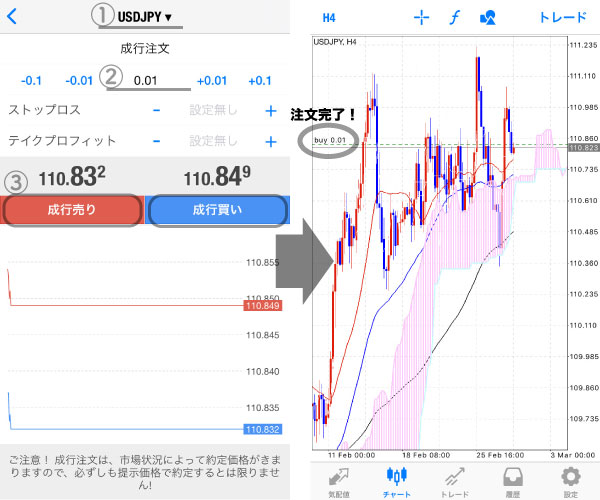
画像は
- ①ドル円(USD/JPY)
- ②0.01ロット(1000通貨)
- ③注文ボタンをポチしてます。
注文が確定すると価格がMT4のチャート上に表示されます。
ワンタッチでできるスマホMT4の成行注文
慣れるまでは先程の手順で注文したほうが間違いないですが、慣れてくるといちいち注文画面で色々入力するのが面倒になってきたりします。
そんな方のために、成行注文はチャート画面上でワンタッチで行うこともできます。
横画面チャートをタップして右側のモニターみたいなマークをタップ→チャート上に注文画面が表示されるので、ここで売り買いするだけです(・∀・)
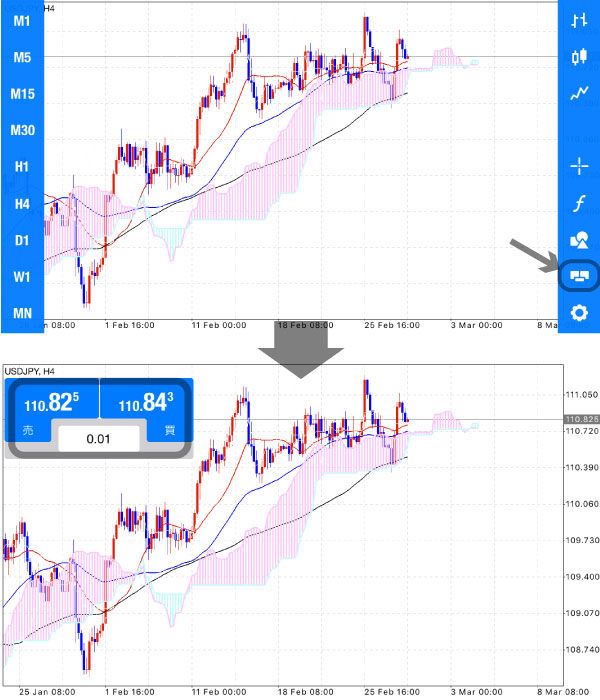
このやり方の場合、注文する通貨は開いているチャートのもの、ロットは売り・買いの真ん中にある数字となります。
このあと解説する予約決済方法も参考に対策しましょう。
スマホMT4アプリの成行決済方法
成行決済は保有しているポジションを現在の価格で決済する方法です。
その時点での含み益または含み損が確定して、口座残高に反映されます。
手順はまず、下のメニューアイコンから「トレード」を選択、現在保有しているポジション情報が出てくる画面に移行します。
成行決済は注文画面のポジション情報を長押し→「クローズ」→「Close with 〜」をタップ。
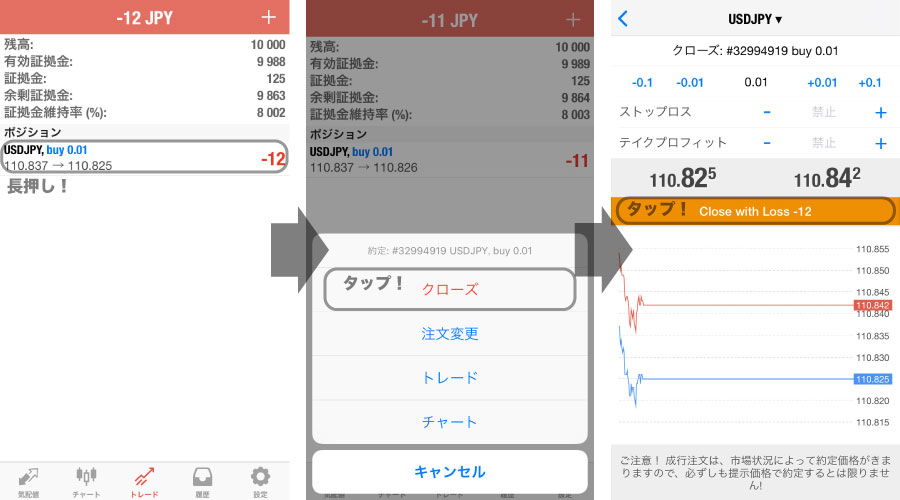
この場合、クローズを押せば現在のポジション(-12円)が決済されて口座残高に反映される感じですね!
スマホMT4の予約決済(損切り・利確)の設定方法
先程成り行き決済の方法を書きましたが、基本的にFXの決済は予約注文で行うことをおすすめします。
損切り(MT4ではストップロス)の予約注文をしていないと、急激な相場の値動きで予想以上の損失を出し口座の資金が吹き飛ぶなんてことになりかねないですからね(´Д`)
利確(MT4ではテイクプロフィット)もチャート見てないうちにベストな利確ポイントを逃してしまったってことは全然あり得ます。
特に初心者さんはポジションを持ったら損切りだけでも設定して、リスクを限定した状態でチャートの動きを追っていきましょう。
スマホMT4の損切り(ストップロス)の設定
ポジションを持っている状態で下のメニューアイコンから「トレード」を選択します。
この画面で損切り設定は保有ポジションを長押し→「注文変更」→ストップロスに損切り価格を入力→注文変更で設定することができます。
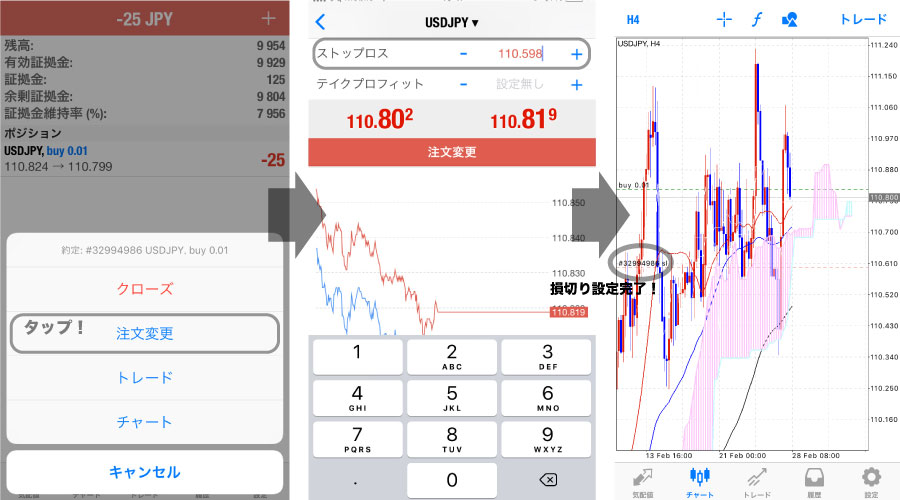
設定が完了したら、あとはその価格になったら自動的に損切りされポジションが解消されます(・∀・)
スマホMT4の利確(テイクプロフィット)の設定
利確も損切りと同様に保有ポジションを長押し→「注文変更」→テイクプロフィットに利確したい価格を入力→「注文変更」で設定することができます。
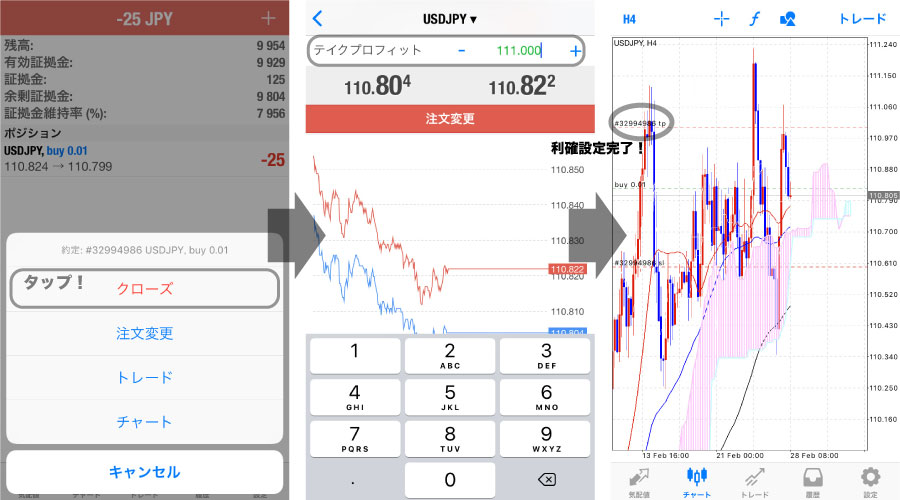
ここまでで解説した損切り・利確はエントリーしたところから近すぎると設定することができません!その時のスプレッドにもよりますが、基本的に5pips以上は離して設定するようにしましょう!
pipsの読み方がわからない!という方はコチラ!
pipsとは?1pipsでいくら稼げる・損する?を計算してみよう!
スマホMT4アプリでの予約新規注文のやり方
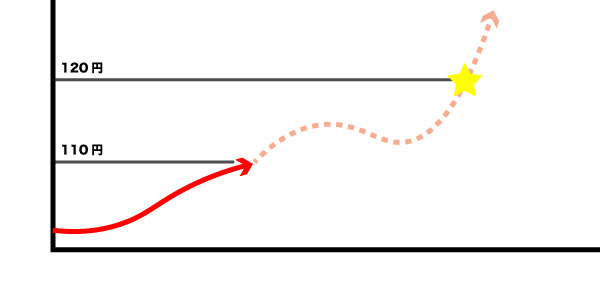
予約注文は今現在の価格で売り買いする”成り行き”ではなく【価格が〜円になったら買う・売る】といった今後の値動きを予測して未来の価格で事前に注文する方法です。
「今110円だけど価格が120円になったらさらに上がりそうだし買いたいな〜。でもこれから仕事でチャート見れないな〜。」という兼業FXトレーダーにはぜひマスターしていただきたい注文方法ですね♪
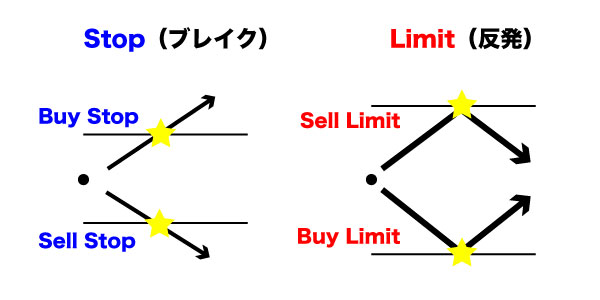
この予約注文の種類はそれぞれ上がったら買う・売る、下がったら買う・売るの組み合わせで計4つあります。

MT4では以下のようにそれぞれ名前がついています。
- Buy Limit:現在価格より下がったら買う場合の注文設定
- Sell Limit:現在価格より上がったら売る場合の注文設定
- Buy Stop:現在価格より上がったら買う場合の注文設定
- Sell Stop:現在価格より下がったら売る場合の注文設定
ただ、これだけでは覚えづらいかと思いますので、初心者さんはStopはブレイク(そのまま伸びる)・Limitは反発と覚えるようにしましょう(・∀・)
ここにBuy(買い)Sell(売り)を組み合わせれば上下どっちへの注文なのか理解しやすいかと思います♪
予約注文の設定手順
スマホMT4での予約注文は注文画面の成行注文のところをタップすると、先程の4つを選べるようになります。
あとはエントリーしたい注文方法に従って価格を入力していけば予約注文完了ですね(´ω`)
Limit予約注文の設定方法
【価格が下がったら買いたい】場合はBuy Limit(反発買い)なので現在の価格よりも低い価格を入力。
「発注」ボタンを押すとチャート上に予約された注文が反映されます。
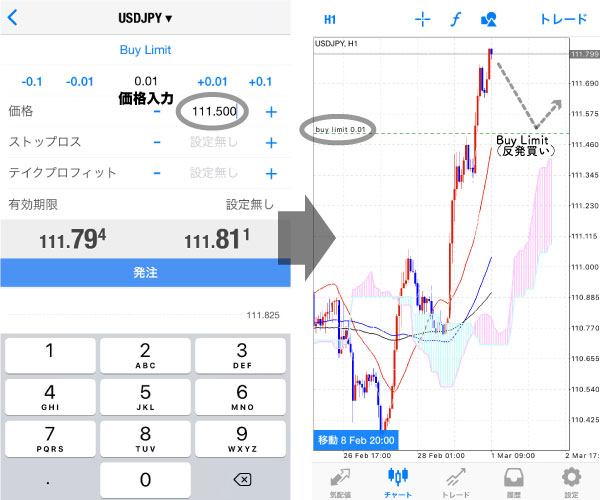
この画像の場合、現在価格が”111.79円”で予約が”111.50円”なので、価格がここまで下落したら自動で買い注文が入ります!
反対に上がったら売りたい場合はSell Limitを選択→価格を入力→発注すればOK(´ー`)
Stop予約注文の設定方法
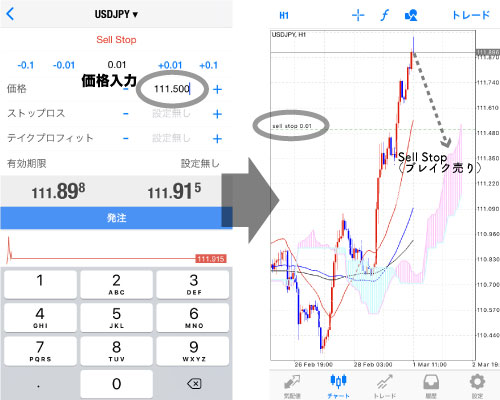
【価格が下がったら売りたい】場合はSell Stop(ブレイク売り)なので現在の価格よりも低い価格を入力。
こちらも同じく、価格を入力したら「発注」を押す→チャートに反映され、価格がここまで落ちたら売り注文が自動的に入ります!
スマホMT4新規予約注文+損切&利確の設定方法
新規に予約注文をすると同時に損切り・利確も設定することができます。
手順としては先程の新規予約注文に加えストップロス・テイクプロフィットにも価格を入力して予約注文を出すだけです♪
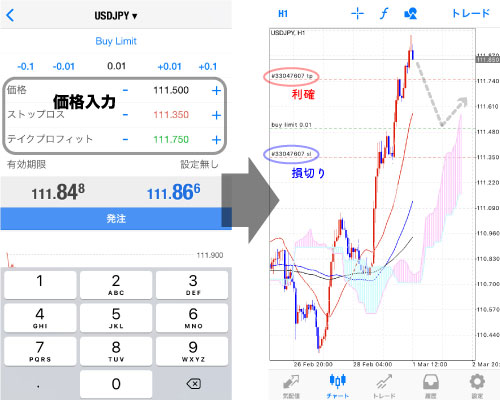
Buy Limit&損切り・利確
Buy Limitは反発買いなので、設定した注文価格より下に損切り・上に利確を設定します。
Sell Stop&損切り・利確
Sell Stopはブレイク売りなので設定した注文価格の下に利確・上に損切りを設定します。
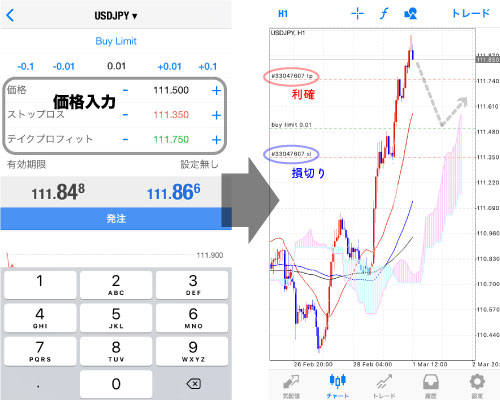
ちなみに、こうした新規予約注文プラス利確・損切り込み込みで注文する方法をIFO注文と行ったりもします(´ー`)マメチシキ
スマホ予約注文のコツや注意点などはORZのトレード日記でも紹介しておりますので実践的なスキルを学びたい!という方はこちらも参考にして下さい(・∀・)
時間の制約を超えよ。IFO注文でチャンスをモノにしよう(・∀・)ノ
スマホMT4アプリ注文方法・決済方法まとめ
スマホMT4での注文は一度慣れてしまえばスムーズに注文することができるようになります♪
予約注文の種類も実践で試していくうちに迷うこと無く自然とできるようになりますよ(・∀・)
ぜひデモトレードを使いながら実際に色々な注文方法を試していきましょう!
スマホMT4デモ口座の解説方法はこちら!
【スマホ版】MT4のダウンロードからデモ口座開設までを解説!
ORZのFX手法を一から学ベるFX道場開催中!!
《真・ORZのFX道場4s》は、ORZ手法を元にFXの基礎基本を学びながら“実践で使えるスキルの習得”を目的とした指導企画です。
- 学習のベースとなる複数の教材(PDF)→今年4月に新しい極意(教材)をリリース!
- 課題提出によるアウトプット
- ORZとの1対1のやり取り(メール)
などなど、気軽にマイペースに進められつつも必要なスキルを体系的にしっかり身につけられるシステムになっているため、
「対面が苦手」
「じっくり1つ1つ理解したい」
「まだ始めたばっかりだけど何から勉強すればイイかわからない」
といった人もこれまでたくさん入門してくれております(・∀・)
特にFXセミナーとかにありがちな「講師→生徒さん」の一方通行にならないことを重視しているので、FX初心者・未経験者の方も安心してご参加いただけます。
参加は基本無料なので、下記ページ等で詳細をチェックした上で興味があればお気軽にご連絡くださいな( ´∀`)bグッ!
「すぐに入門希望!」って方は、下記のメールフォームから参加申し込みいただくとORZから道場入門についての案内メールが届きます!
ORZからの返信が届かない場合は、お手数ですがGmailで再度お試しください(・∀・)
ORZTube(・∀・)にて楽しく学べるFX動画配信中!
YoutubeでもFXの勉強ができる動画を随時更新ちう(´ω`)
どれもわかりやすく簡潔に解説しているので、片手間に楽しくFXのアレコレを知ることができる動画をたくさんご用意しております!
下記のページにてオススメ動画をランキング・ジャンル別に分けて紹介しているので、興味のある方はCheck(σ・∀・)σ
今すぐYoutubeへGoしたい方はコチラ〜!
コメント