みなさん、こんにちは!ORZです(・∀・)
こちらのページでは、Macユーザーの方々がXMでダウンロードしたMT4・MT5の文字化けを解消する方法をお伝えしていきます!
XMでダウンロードしたMT4・MT5をMacで開くと、環境によっては文字化けしてしまうことがあります。
そのままでも使えなくはないのですが、特に初心者の方とかは文字化けしたまま使うのはなかなか不安ではないかと思います(´〜`)
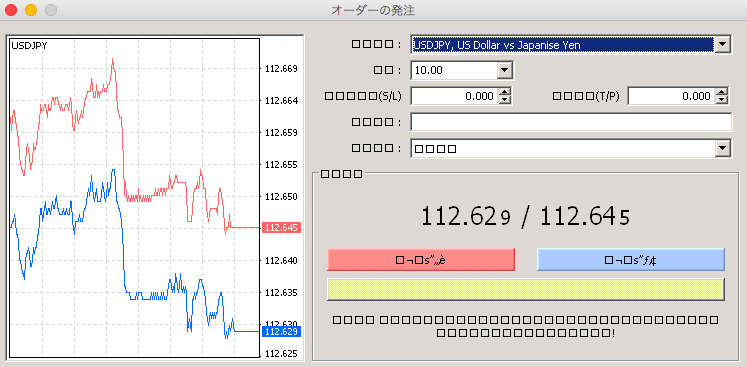
↑注文画面はこんな感じで何が何やら分かりません。
今回はまだまだユーザーが多いであろうMT4の方で解説していきますが、MT5でも全く同じ手順で進めていけます!(MT4と書かれている部分をMT5と脳内変換して読み進めてください。)
ちなみに解決手段として、Mac上でWindows用ソフトを開くためのソフト『EasyWine』というものを入れて対処していきます。
大きく分けて2ステップで、全工程で10分程度で終わるのでサクッと終わらせちゃいましょう!
それでは、さっそく行ってみましょう!
MT4文字化け対策|EasyWineの導入&設定手順
文字化け解消に必要な「EasyWine」とは?
初めて聞いたという方も多いかと思いますが、簡単に言うと
「Windows用のソフトをMacで開くためのソフト」です。
そもそも、Windowsソフトを他のOSで使えるようにする仕組みを持った「Wine(ワイン)」というソフトがあるのですが、これをより簡単に使えるようにしたのが「EasyWine」です。
ま、要は「EasyWine」を使えば、Mac上でWindows用ソフトを起動できちゃうよということです! (難しいことは自分にもよく分かりませんが、使えさえすればOKです♪)
「EasyWine」ダウンロード手順
こちらのURLからダウンロードページへGO!!!
→「EasyWine」ダウンロードページ
(※EasyWineは130円〜の有料になったようです)
上記ページにてEasyWineを購入します(o・∀・)ノ
ダウンロードしたファイルを開いて好きなところに(迷ったらとりあえずデスクトップに)『EasyWine』をドラッグ&ドロップをします。
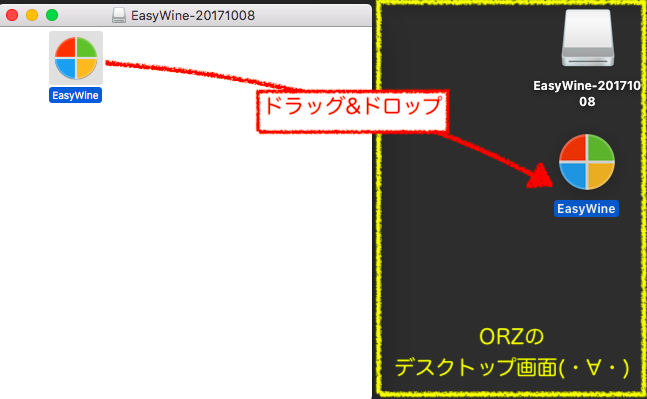
持ってきた『EasyWine』開きます!
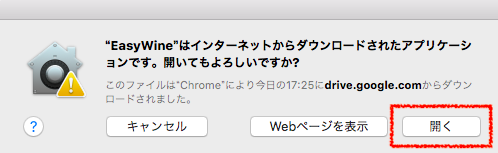
確認画面が出るので「開く」をクリック。
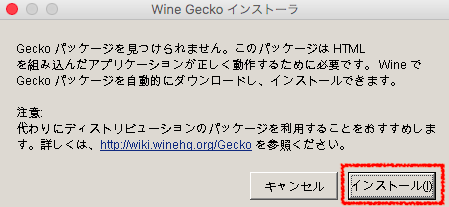
『Mono』と『Gecko』のインストーラ画面が表示された場合はインストールすればOKです。
※これをインストールしないと日本語化が上手くいかないことがあります。
※出てこなければそのまま進めてOK♪
これで『EasyWine』が開けたかと思います(・∀・)!
ちなみに、こんな感じ↓の画面です。開けることが確認できたら閉じちゃってください(`・ω・´)ゞ
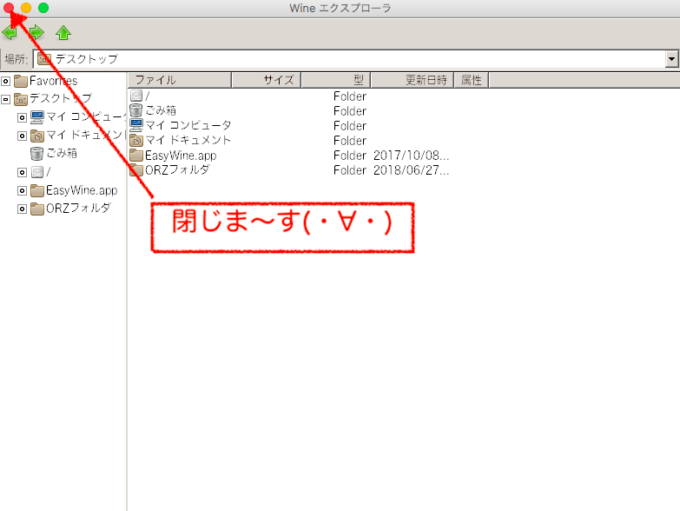
これで第1ステップ『EasyWine』のセッティングは完了です!
:Mac対応MT4・MT5のダウンロードと起動方法
XMの「Mac対応MT4・MT5」をダウンロード
こちらのURLから「Mac対応MT4・MT5」をダウンロードします。
→ XMのMac対応MT4ダウンロードページ
→ XMのMac対応MT5ダウンロードページ
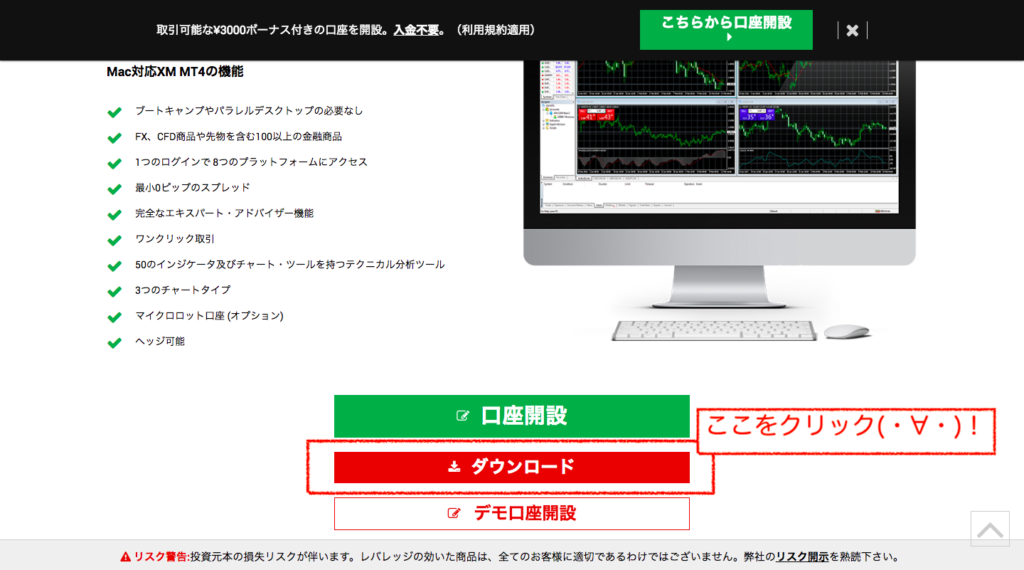
赤い「ダウンロード」というボタンをクリック!
すると『XMTrading.dmg』というファイルがダウンロードされます。
(MT5の方は『XMTrading MT5.dmg』)
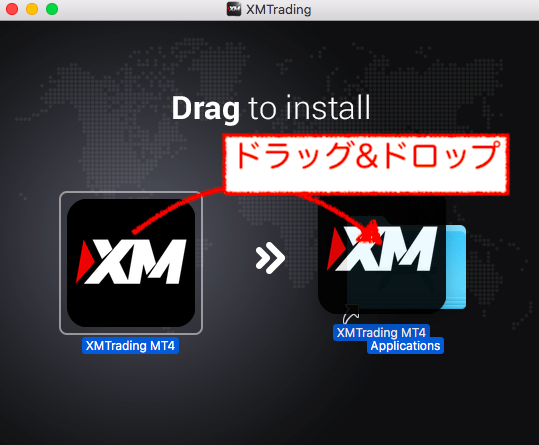
このファイルを開くと↓こんな画面が出るので「アプリケーション」フォルダに移動します。
MacでMT4・MT5を起動して文字化けを解消する
「アプリケーション」フォルダに移動した『XMTrading MT4・MT5』をそのまま開くと、文字化けしたMT4・MT5が開かれてしまいます。
しかし、ここでひと手間加えることで文字化けを解消したMT4を開くことができるのです!
ダウンロードした『XMTrading MT4・MT5』の中身を探っていきます。
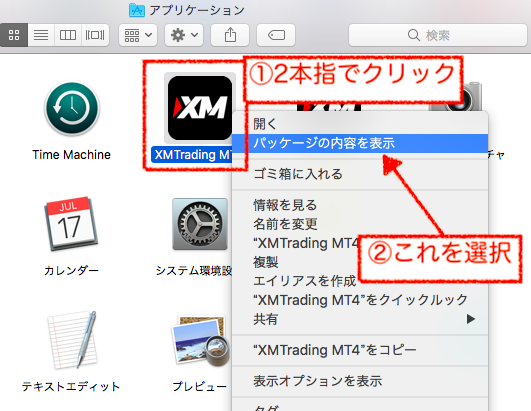
「パッケージの内容を表示」→「Contents」→「Resources」→「wineprefix」→「drive_c」→「Program Files」→「XMTrading MT4・MT5」
ちょっと長いですがこんな感じでたどっていってくだされヾ(・ω・`)
そして、「XMTrading MT4・MT5」に入っている『terminal.exe』こそがMT4・MT5の正体で、こちらを先ほど用意した『EasyWine』の上にドラッグ&ドロップします。
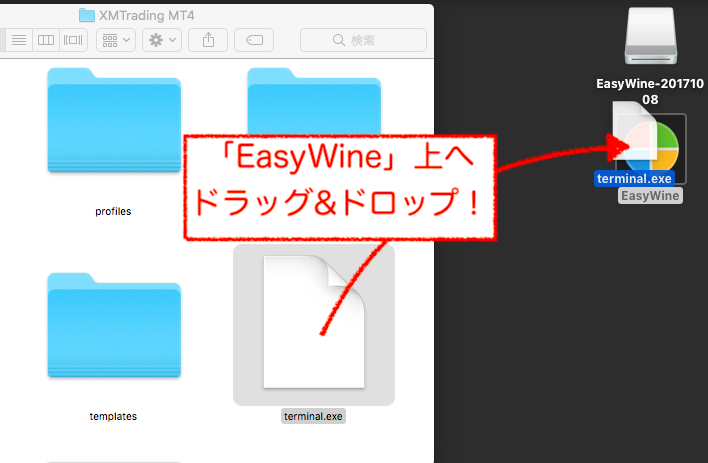
これで文字化けの解消されたMT4・MT5が開けるかと思います(゚∀゚)
あとはMT4・MT5にログインするだけ!
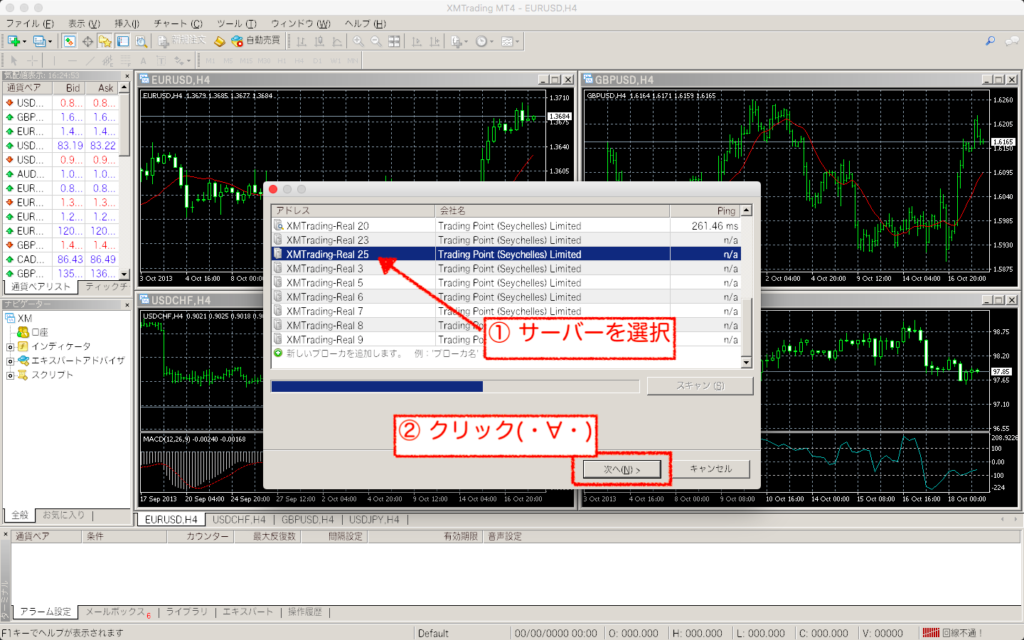
まずはサーバーを選択し「次へ」をクリック。
(口座開設した際にXMから送られてきたメールに「サーバー名」が書いてあるのでチェケラ)
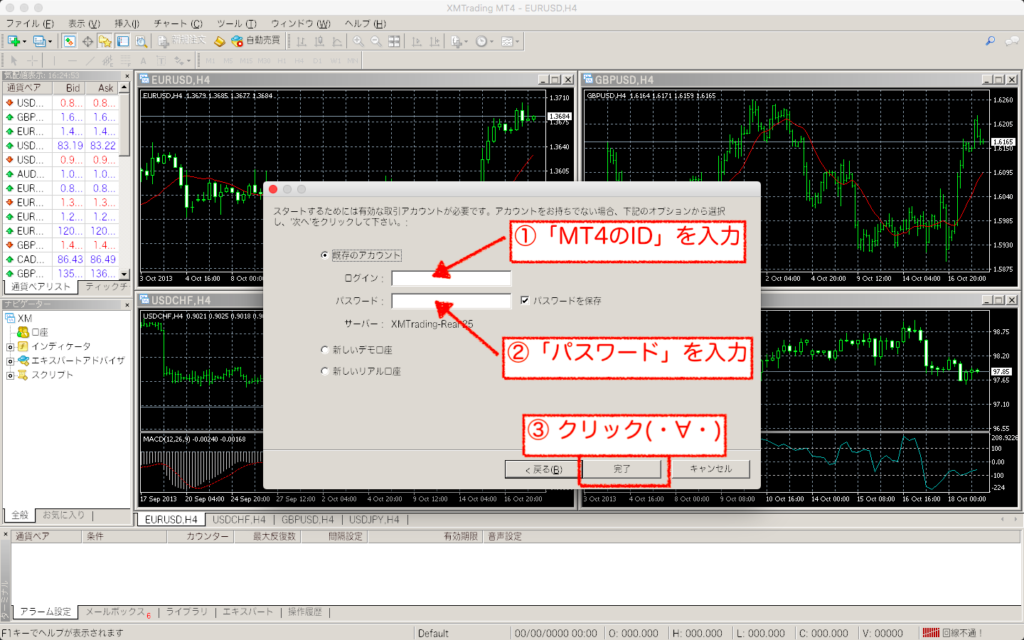
ログイン:「MT4・MT5のID」
パスワードはご自身で設定したやつです♪
これらを入力し「完了」をクリック。
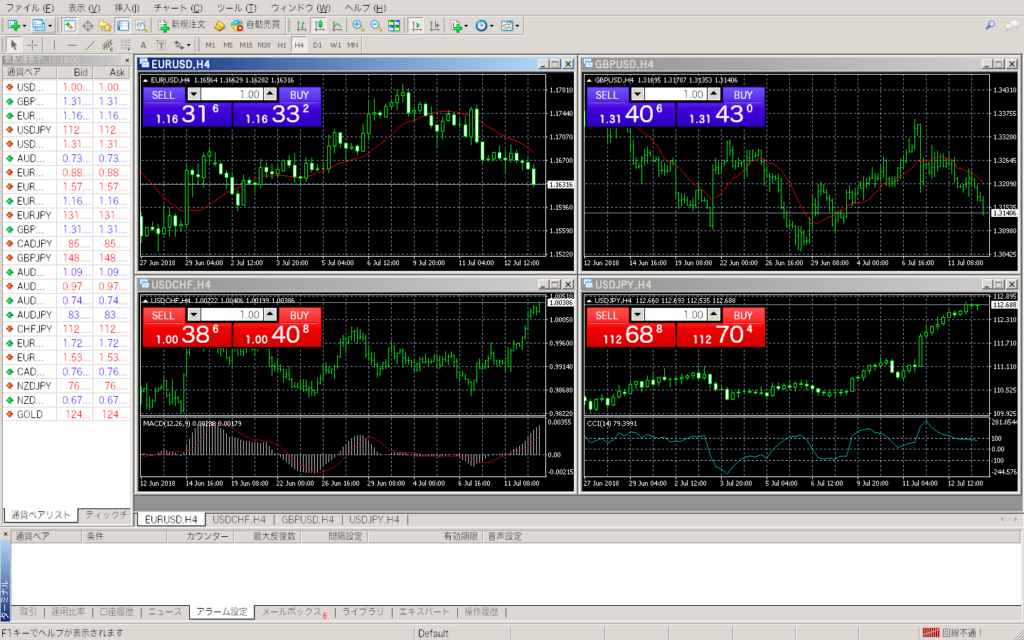
これにてMT4・MT5の準備は完了です!
文字化け解消後のMT4・MT5の開き方
ちなみに、今後MT4・MT5を開くときは…
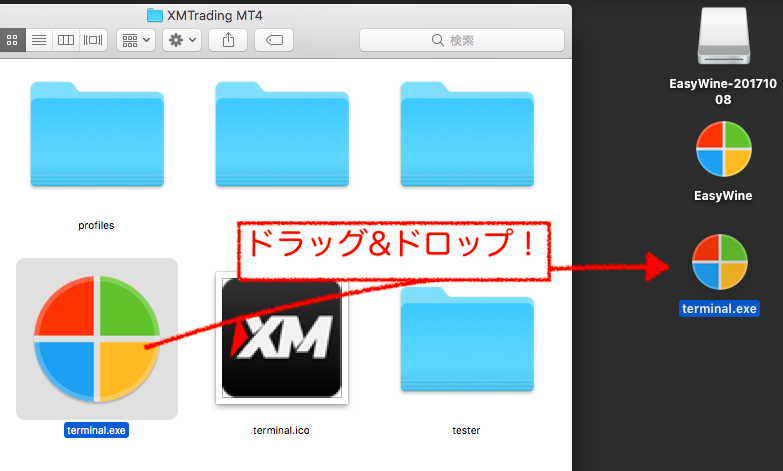
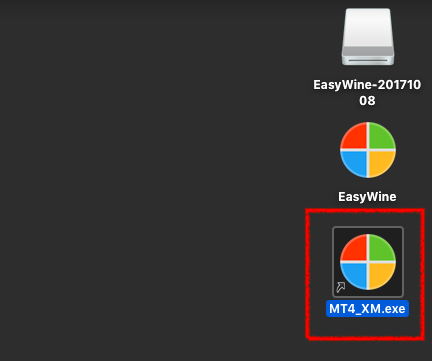
先ほどの『terminal.exe』を好きなところに(迷ったらデスクトップに)ドラッグ&ドロップして置いておき、今後はこれをダブルクリックするだけでMT4・MT5を開くことができます(・∀・)!
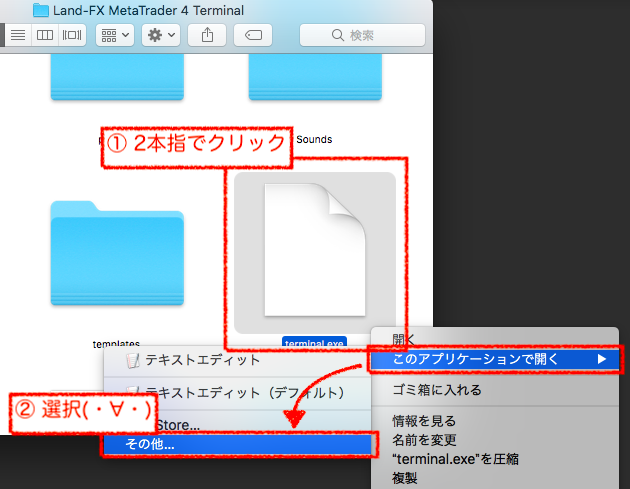
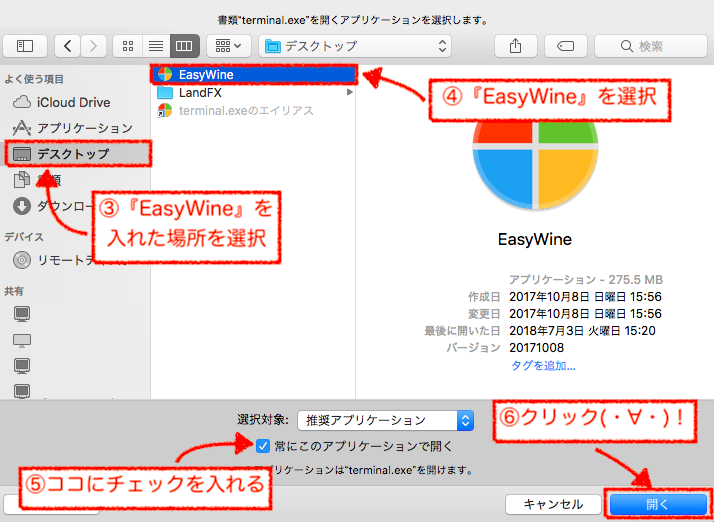
名前も変えておくと、より分かりやすいかと思います(`・ω・´)ゞ
以上でXMのMT4・MT5の文字化けを解消することができました!
お疲れさまでした٩( ‘ω’ )و
他にもMT4の使い方や便利ツールの紹介もしてるので、ぜひこちらの記事もご覧ください(o・∀・)ノ

ORZのFX手法を一から学ベるFX道場開催中!!
《真・ORZのFX道場4s》は、ORZ手法を元にFXの基礎基本を学びながら“実践で使えるスキルの習得”を目的とした指導企画です。
- 学習のベースとなる複数の教材(PDF)→今年4月に新しい極意(教材)をリリース!
- 課題提出によるアウトプット
- ORZとの1対1のやり取り(メール)
などなど、気軽にマイペースに進められつつも必要なスキルを体系的にしっかり身につけられるシステムになっているため、
「対面が苦手」
「じっくり1つ1つ理解したい」
「まだ始めたばっかりだけど何から勉強すればイイかわからない」
といった人もこれまでたくさん入門してくれております(・∀・)
特にFXセミナーとかにありがちな「講師→生徒さん」の一方通行にならないことを重視しているので、FX初心者・未経験者の方も安心してご参加いただけます。
参加は基本無料なので、下記ページ等で詳細をチェックした上で興味があればお気軽にご連絡くださいな( ´∀`)bグッ!
「すぐに入門希望!」って方は、下記のメールフォームから参加申し込みいただくとORZから道場入門についての案内メールが届きます!
ORZからの返信が届かない場合は、お手数ですがGmailで再度お試しください(・∀・)
ORZTube(・∀・)にて楽しく学べるFX動画配信中!
YoutubeでもFXの勉強ができる動画を随時更新ちう(´ω`)
どれもわかりやすく簡潔に解説しているので、片手間に楽しくFXのアレコレを知ることができる動画をたくさんご用意しております!
下記のページにてオススメ動画をランキング・ジャンル別に分けて紹介しているので、興味のある方はCheck(σ・∀・)σ
今すぐYoutubeへGoしたい方はコチラ〜!
コメント